CUP Wizard Prenotazione
Nuova prenotazione guidata
Accettazione Ambulatoriale
Check-in, Triage & Consensi
Accettazione Radiologia RIS
Invio immediato a MWL Macchine
Accettazione Prelievi LIS
Walk-in, Provette & Barcode ZPL
Impersona Staff
Switch Rapido Multi-Sessione
BI & AI Direzionale
EBITDA, Target & Costi ERP
Matrice Permessi RBAC
Profili & Abilitazioni Moduli
Gestione 17 Presidi
Configurazione Sedi & Nodi
--
In sincronizzazione...--
Controllo lotti...--
Interrogazione PACS...--
Verifica sale...--
Caricamento box...Aggregazione dati operativi in tempo reale dai 17 presidi sanitari territoriali
| Paziente | Codice Fiscale | Genere / Età | Contatti | Consensi GDPR | Azioni |
|---|
Configurazione Prestazioni (CUP, LIS, RIS)
Crea e gestisci le prestazioni e gli esami prenotabili all'interno della struttura.
| Codice (CUR) | Nome Prestazione | Tipologia | Branca | Profit Center | Prezzo | Dettagli Esecuzione | Azioni |
|---|
| Data & Ora ⇅ | Paziente ⇅ | 📍 Sede / Presidio ⇅ | Prestazione Richiesta ⇅ | Medico / Specializzazione ⇅ | Stato ⇅ | Azioni |
|---|
Registro Accettazioni Radiologia (RIS & Imaging)
Accettazione esami RX, RM, TC, Ecografia, Mammografia, DEXA con instradamento in sala macchine.
| Paziente | Modalità / Studio | Data Accettazione | Presidio Sanitario / Sede | Stato RIS | Azioni |
|---|
€ 0.00
€ 0.00
€ 0.00
--
Registro Fatture Emesse
| Num. Fattura ⇅ | Paziente / Intestatario ⇅ | Data Emissione ⇅ | 📍 Sede / Presidio ⇅ | Prestazioni / Note | Importo Totale ⇅ | Stato Pagamento ⇅ | Metodo & Data Pagamento | Azioni |
|---|
| Paziente | Esame Radiologico / Visita | Sede | Medico Refertante | Data Esame | Stato & Referto | Azioni |
|---|
| ID / Orario | Presidio / Sede Day Surgery | Paziente | Intervento | Stato | Azioni |
|---|
% Contabilità & Compensi Medici PureLabs
Gestione completa delle spettanze, quote provvigionali, minimi garantiti, ritenuta d'acconto (20%), ENPAM e liquidazioni per presidio.
📦 Gestione Magazzino & Cold Chain
Registro Documenti di Trasporto (DDT), inventario lotti e monitoraggio temperature dei frigoriferi biologici.
Trend Movimentazioni (Ultimi 30 gg)
Valore per Reparto
Alert Scorte e Scadenze
| Tipo Allarme | Articolo | Reparto | Situazione | Azione Suggerita |
|---|
Chiamata Pazienti allo Sportello
Chiamate di Oggi (Tutte le postazioni)
| Ticket | Servizio | Postazione | Ora | Stato |
|---|
Totem Self-Check-in Registrati
Apri Totem Fullscreen| Nome Totem | Device Token | Stato | Ultima Attività | Azioni |
|---|
Monitor TV Sala d'Attesa & Desk
| Nome Monitor | Tipologia | Token | Ultima Attività | Azioni |
|---|
Registro Chiamate Centralino
| ID / Tipo | Data & Ora | Paziente / Telefono | Sede Target | Gestione | Intento Clinico | Durata | Trascrizione |
|---|
Assistente Vocale Clinico AI
● Voce: Giulia HDNuova Campagna Marketing
Storico Campagne & Template
| Nome Campagna & Target | Oggetto | Destinatari | Data | Stato | Azioni |
|---|---|---|---|---|---|
| Caricamento storico in corso... | |||||
Riepiloghi e Statistiche Clinico-Economiche
Registro centrale ed analitico degli episodi di accettazione e delle prestazioni sanitarie erogate nel network.
Registro Episodi di Accettazione & Billing
Tracciamento amministrativo ed economico delle accettazioni per sede, regime e centro di profitto.
| N° Episodio | Data & Ora | Paziente / Codice Fiscale | Presidio / Sede | Tipologia | Prestazioni Erogate | Profit Center | Convenzione | Prezzo Lordo | Sconto | Quota Assicuraz. | Quota Paziente | Fattura / Stato | Azioni |
|---|
Registro Audit e Log Attività Clinica
Cronologia completa e tracciabilità delle operazioni svolte dagli operatori e medici all'interno del sistema PureLabs HealthCore.
| Data e Ora | Utente / Operatore | Azione Svolta | Tabella / Entità | Dettagli Operazione |
|---|
Centro Assistenza & FAQ NextCare
Manuale d'uso completo del software e delle integrazioni cliniche per gli operatori sanitari.
La prenotazione da agenda oraria permette di visualizzare direttamente gli slot liberi e occupati di ciascun medico.
Passaggi Operativi:
- Apri la sezione Calendario & Agende.
- Usa il mini-calendario a sinistra per scegliere il giorno desiderato.
- Individua la colonna oraria del medico ed il relativo slot vuoto, quindi fai doppio clic su di esso.
- Nel pannello a comparsa, seleziona il paziente (o inserisci i dati per crearne uno nuovo) e scegli la prestazione medica da associare.
- Clicca su Salva Prenotazione. L'appuntamento apparirà in colore azzurro (stato "Prenotata") all'interno della griglia oraria.
Il Wizard di Accettazione Rapida è pensato per gli sportelli con alto afflusso, riducendo al minimo i clic necessari.
Passaggi Operativi:
- Clicca su Nuova Prenotazione (Wizard) in cima all'accettazione.
- Digita il nome o codice fiscale del paziente nel box di ricerca standard.
- Seleziona il tipo di prestazione desiderato (es. Visita, LIS, RIS) ed il listino prezzi.
- Il sistema mostrerà i primi slot orari disponibili per quella specializzazione; seleziona quello ottimale per il paziente.
- Clicca su Conferma ed Esegui Check-in per generare in un solo passaggio la prenotazione e l'accettazione attiva.
Le prestazioni erogate a tariffa intera a carico del cittadino vengono registrate come accettazioni di tipo Privato.
Passaggi Operativi:
- Seleziona il paziente e la prestazione clinica desiderata.
- Nel campo convenzione / tipo tariffa, mantieni impostata la voce "Privato (Listino Base)".
- Fai clic su Accetta ed Avvia. Il sistema proporrà il pagamento dell'intero importo della prestazione.
- Emetti la fattura con aliquota IVA esente (Art. 10) o con marca da bollo se l'importo supera i 77,47 €.
Le accettazioni SSN richiedono la validazione della ricetta elettronica (NRE) ed il calcolo del relativo ticket sanitario o quota fissa ricetta.
Passaggi Operativi:
- In fase di accettazione, inserisci il codice **NRE (Numero Ricetta Elettronica)** ed il Codice Fiscale del paziente.
- Clicca su **Interroga SOGEI / Catalogo**. Il sistema scaricherà le prestazioni ed il codice di esenzione associati alla ricetta.
- NextCare calcolerà in automatico l'importo del ticket dovuto (fino al tetto massimo regionale di 36,15 € a ricetta + quota fissa) o esenterà il paziente in caso di codice di esenzione valido (es. ticket 0%, esenzione per reddito o patologia).
- Conferma l'accettazione e registra i codici esame nel foglio di rendicontazione mensile.
Le accettazioni convenzionate permettono di ripartire la spesa tra la compagnia assicurativa ed il paziente in base alle franchigie contrattuali.
Passaggi Operativi:
- Nel pannello di accettazione, seleziona l'ente assicurativo o convenzione associata al paziente.
- Inserisci il numero di autorizzazione / claim della pratica.
- Il sistema calcolerà lo sconto previsto dal listino convenzione e applicherà le regole di co-pay (es. 20% a carico del paziente, 80% a carico dell'assicurazione).
- Esegui il check-in. In base alle impostazioni dell'ente, verranno prodotte due fatture separate in modalità split o un'unica fattura co-intestata.
NextCare distingue la prenotazione di risorse fisiche (apparecchiature/macchine, es. Risonanza Magnetica RM1) da quella delle visite dirette di un professionista.
1. Agenda Medico (Pre-compilata):
L'appuntamento è legato a un medico specifico. Quando si effettua l'accettazione ("Accetta e Avvia"), il campo "Medico Refertante" viene pre-compilato ed impostato automaticamente con quel professionista.
2. Agenda Macchina (Refertazione Manuale Obbligatoria):
L'appuntamento è collegato a un macchinario e non ha un medico refertante pre-compilato di default. Al momento del check-in, il dropdown mostrerà solo i medici refertanti abilitati la cui specializzazione corrisponde alla branca clinica dell'esame. L'operatore all'accettazione ha l'obbligo di selezionare manualmente il medico che firmerà il referto.
La pianificazione oraria previene casi di overbooking e coordina le presenze all'interno della struttura clinica.
Chiusure Agende:
In caso di ferie, malattia o congressi di un medico, accedi a Pianificazione Agende ➔ Chiusure Agende e inserisci l'intervallo di tempo da bloccare. Gli slot orari compresi in tale fascia verranno oscurati e disabilitati per le nuove prenotazioni del CUP.
Turni dello Staff:
Permette di pianificare la presenza di tecnici sanitari (TSRM), infermieri ed assistenti per branca medica o singola stanza, allineando le disponibilità delle agende macchina con la presenza effettiva degli operatori abilitati.
L'accettazione di laboratorio genera i record dei campioni biologici e le provette corrispondenti.
Passaggi Operativi:
- Nel pannello CUP o accettazione diretta, seleziona gli esami di chimica o ematologia.
- NextCare raggrupperà automaticamente i test in base alle provette richieste (es. EDTA, Siero) ed assegnerà i Barcode.
- Stampa le etichette con il pulsante Stampa Barcode da applicare alle provette biologiche in fase di prelievo.
- Il campione passerà nello stato "Accettato/Da Prelievare".
NextCare associa a ciascun esame del sangue la corretta tipologia di provetta e genera i barcode univoci necessari per i lettori del laboratorio.
Gestione Provette:
Accedendo a Configurazione Prestazioni ➔ Gestione Provette LIS, puoi visualizzare e aggiungere tipi di provette biologiche definendo il colore del tappo ed il suffisso numerico per la composizione del Barcode (Sample ID).
Il collegamento degli analizzatori (es. contaglobuli, chimica clinica) avviene tramite protocolli ASTM E1381/E1394 o standard HL7 LIS.
Collegamento & Ispezione:
- Nella scheda Log & Simulatori LIS puoi visualizzare in tempo reale lo stato di ciascun analizzatore (Online/Offline) ed il relativo carico di lavoro.
- Usa la console interattiva di ciascun simulatore per forzare l'iniezione manuale di risultati di test per finalità di convalida o calibrazione degli strumenti.
L'automazione del laboratorio velocizza la refertazione riducendo il tempo di consegna (Turnaround Time - TAT).
1. Fogli di Lavoro (Worksheets):
Gli operatori di laboratorio possono raggruppare i campioni accettati in "Fogli di Lavoro" divisi per tipologia di esame (es. Ematologia, Chimica) o per turno lavorativo per favorire l'elaborazione in serie sugli analizzatori.
2. Autovalidazione:
Se tutti i risultati di un campione rientrano perfettamente nei range di normalità e non ci sono alert diagnostici, il sistema valida automaticamente il referto e lo rende disponibile per il download sul Portale Paziente.
3. Reflex Testing (Esami di Riflesso):
Qualora un risultato analitico superi un valore di allerta critico (es. *TSH* alterato), NextCare avvia in automatico un esame integrativo (es. *FT4*) senza richiedere una nuova ricetta medica, allineando le provette per il test aggiuntivo.
L'accettazione radiologica inserisce lo studio nella coda di refertazione del radiologo ed invia il record di lavoro alla Modality Worklist.
Passaggi Operativi:
- Seleziona una prestazione di radiologia (RX, RM o TC).
- Associa l'esame a un macchinario/stanza e clicca su Accetta ed Avvia.
- La prenotazione si converte in uno **Studio Radiologico** attivo ed invia una stringa DICOM al server MWL locale.
- Il tecnico di radiologia può importare i dati del paziente direttamente sul pannello di comando del macchinario interrogando la Worklist.
L'integrazione PACS (DICOMweb / DIMSE) permette la ricerca e il retrieve delle immagini radiografiche.
1. Configurazione del Nodo PACS:
Vai su Database SQL ➔ Nodi DICOM ed imposta l'indirizzo IP del PACS, la porta di ascolto ed il relativo AE Title. Verifica la raggiungibilità cliccando su Esegui DICOM Ping (C-ECHO).
2. Interrogazione e Recupero Immagini:
- C-FIND (Query): Il medico esegue una ricerca sul PACS inserendo l'ID del paziente o la data esame per ottenere la lista delle serie disponibili.
- C-GET / C-MOVE (Retrieve): NextCare invia la richiesta di trasferimento. Le immagini DICOM vengono inviate al visualizzatore web interno.
Il visualizzatore DICOM web incorporato in NextCare consente l'analisi diagnostica direttamente da browser.
Visualizzatore DICOM:
Il canvas interattivo supporta la regolazione di contrasto e luminosità (Window Center/Width), zoom, pan ed il tracciamento di misurazioni fisiche calibrate (calcolo delle distanze in millimetri).
Firma Digitale dei Referti:
Una volta redatto il testo del referto radiologico nell'editor WYSIWYG, il medico radiologo inserisce il proprio codice PIN per applicare la firma digitale crittografica. Il documento viene salvato in formato PDF/A immutabile e caricato sul portale.
L'accettazione della fisioterapia si basa sul concetto di **Ciclo di Trattamento** (composto da più sedute) anziché su singole prestazioni slegate.
Passaggi Operativi:
- In fase di accettazione, seleziona la prestazione di riabilitazione (es. Tecarterapia) ed inserisci il numero totale di sedute prescritte (es. 10 sedute).
- Scegli se la fatturazione deve essere **Anticipata** (pagamento dell'intero importo al check-in) o **Posticipata** (pagamento all'ultima seduta o per singola presenza).
- Clicca su **Accetta e Inizia Ciclo**. Il sistema genererà un record in `rehab_cycles` e la prima seduta associata in agenda.
La gestione delle reti fisioterapiche coordina i cicli di sedute, monitorando il decorso clinico e l'efficacia del trattamento del dolore.
1. Diario Clinico & Scala VAS:
Per ogni seduta eseguita, il terapista inserisce il diario del trattamento (esercizi, manipolazioni) e registra la Scala VAS da 0 a 10 riferita dal paziente per tracciare il grafico di miglioramento storico.
2. Pre-Authorization Assicurativa:
Molti enti richiedono un'autorizzazione preventiva prima di erogare il ciclo. NextCare blocca l'esecuzione delle sedute se la pratica non ha superato lo stato di "Approvata" o se è scaduto il limite massimo di spesa concesso dalla convenzione.
Il modulo logistico garantisce che il laboratorio ed i reparti non rimangano sprovvisti di reagenti e farmaci salvavita.
1. Registrazione DDT:
Durante il carico merci, inserisci il Documento di Trasporto (DDT), associando per ciascun articolo il codice lotto del produttore e la data di scadenza per la tracciabilità.
2. Allarmi Sotto-scorta e Scadenza:
Il sistema monitora le giacenze. Se un lotto scade entro 30 giorni o se le scorte scendono sotto la soglia minima configurata, viene inviato un alert in dashboard per procedere all'ordine d'acquisto.
3. Monitoraggio Termico (Catena del Freddo):
Traccia i log di temperatura registrati per ciascun frigorifero (range ottimale 2-8 °C). Se la temperatura esce dai limiti, viene generata un'anomalia per preservare l'integrità dei reagenti.
La configurazione economica di NextCare si basa su Listini Prezzi flessibili e contratti medici dettagliati.
1. Configurazione Prestazioni e Tariffe:
Nel menu Configurazione Prestazioni è possibile definire le tariffe base e creare listini personalizzati per convenzioni o categorie di pazienti (es. Listino SSN, Listino Privati, Listino Assicurazioni).
2. Calcolo dei Compensi Medici (Payout):
Ad ogni medico è associato un contratto. NextCare calcola le spettanze in base a due regole:
- Quota Percentuale: Una percentuale sul valore erogato (es. 40% sul prezzo della visita).
- Quota Fissa: Un compenso fisso predeterminato (es. 30,00 € per esame).
La liquidazione avviene alla refertazione dell'esame o all'incasso della fattura, a seconda degli accordi contrattuali configurati.
Gli amministratori clinici possono personalizzare l'intero catalogo delle prestazioni sanitarie erogate all'interno della struttura.
Passaggi per la configurazione:
- Accedi a Configurazione Prestazioni ➔ Elenco Prestazioni.
- Clicca sul pulsante **Nuova Prestazione** in alto a destra.
- Inserisci il nome (es. *Elettrocardiogramma*), la branca specialistica (es. *Cardiologia*), la tipologia (*Visita*, *LIS* o *RIS*) e la tariffa standard privata di base.
- Se si tratta di un esame LIS, potrai definire i singoli parametri con i relativi intervalli di normalità e l'unità di misura.
- Fai clic su **Salva**. La prestazione sarà immediatamente selezionabile all'accettazione e CUP.
I listini definiscono le variazioni tariffarie applicate a categorie particolari di cittadini o a convenzioni assicurative.
Creazione di un Listino:
In **Configurazione Prestazioni ➔ Listini Prezzi**, clicca su **Nuovo Listino**. Inserisci il nome ed imposta se il listino deriva dal listino base applicando una percentuale di variazione automatica (es. sconto 10% per dipendenti) oppure se prevede l'inserimento manuale delle tariffe per ciascuna voce.
Il sistema invia email ricche in formato HTML con intestazione del Centro Medico, loghi e icone in corrispondenza di specifici eventi.
Setup del Server SMTP:
Nel menu **Database SQL ➔ Parametri SMTP** inserisci l'indirizzo dell'host email (es. *smtp.nextcare.tech*), la porta (es. *465* o *587*), le credenziali di accesso TLS/SSL ed attiva l'invio automatico in copia (BCC) a `nextcare@nextcare.tech` a fini di audit e sicurezza.
Il Registro Audit garantisce la conformità al GDPR (art. 30), tracciando in modo permanente chi ha effettuato qualsiasi operazione sui dati sanitari.
Consultazione del Registro:
Accedi alla scheda **Registro Audit**. Troverai l'elenco cronologico delle operazioni. Ciascun record è descrittivo ed espresso in lingua italiana, mostrando:
- Utente/Operatore: Il nome e ruolo del dipendente che ha effettuato l'azione.
- Azione Svolta: Badge colorati semantici (es. Verde per Creazioni, Giallo per Modifiche, Rosso per Eliminazioni).
- Dettagli: Tag chiave-valore chiari ed espansi (es. barcode, importi, o fatture collegate) invece di stringhe JSON grezze.
L'interoperabilità di NextCare garantisce la corretta comunicazione con il Sistema Sanitario Nazionale (SSN) e regionale.
1. Transcodifiche Codici Esami (CUR):
Per la rendicontazione dei flussi mensili (Flusso C/M) ed il FSE, ogni esame interno deve essere mappato sul relativo codice catalogo nazionale/regionale (CUR). Questa mappatura si effettua nella sezione Configurazioni ➔ Transcodifiche Codici.
2. Connessione FSE 2.0 & mTLS:
L'autenticazione con il gateway del Fascicolo Sanitario Elettronico richiede credenziali aziendali certificate. Configura i percorsi ai file di certificato client (.pem) e chiave privata (.key) per attivare la connessione sicura mTLS ed inviare i referti firmati digitalmente.
L'Edge Gateway locale di NextCare consente al Centro Medico di continuare a lavorare in accettazione anche in totale assenza di rete internet.
Funzionamento Offline/Online:
- Durante il normale funzionamento, i dati clinici inseriti nel browser vengono memorizzati nella cache locale (LocalStorage) e inviati istantaneamente al database MySQL tramite API.
- In caso di crash del server centrale o disconnessione della linea, il browser passa automaticamente in Modalità Offline. Tutti i dati rimangono registrati in sicurezza in LocalStorage.
- Al ripristino della connettività, l'operatore accede a Database SQL ➔ Sincronizza. Il sistema allinea in background tutte le record locali con il server centrale in modo sicuro.
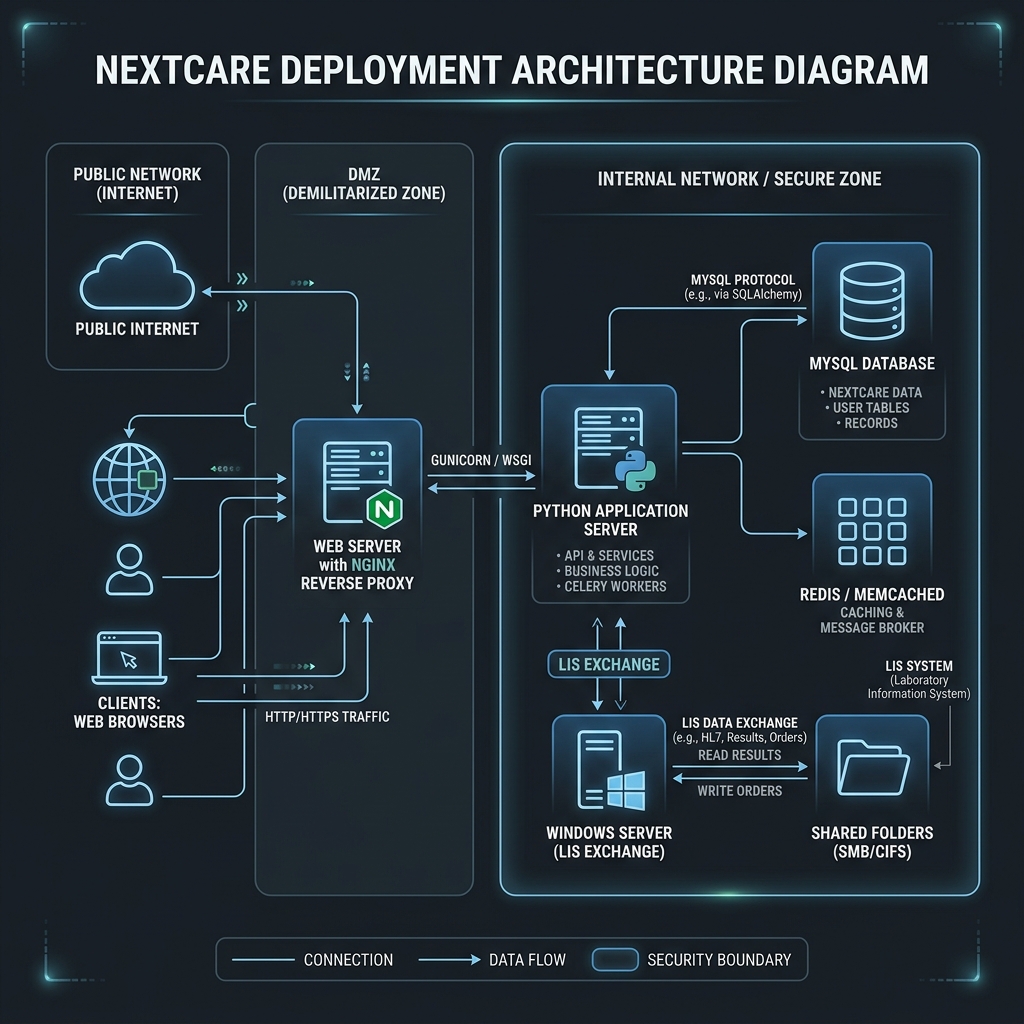
NextCare si appoggia ad un server relazionale MySQL (porta 3306) per la persistenza dei dati ed un servizio backend Python (server.py) per le API REST.
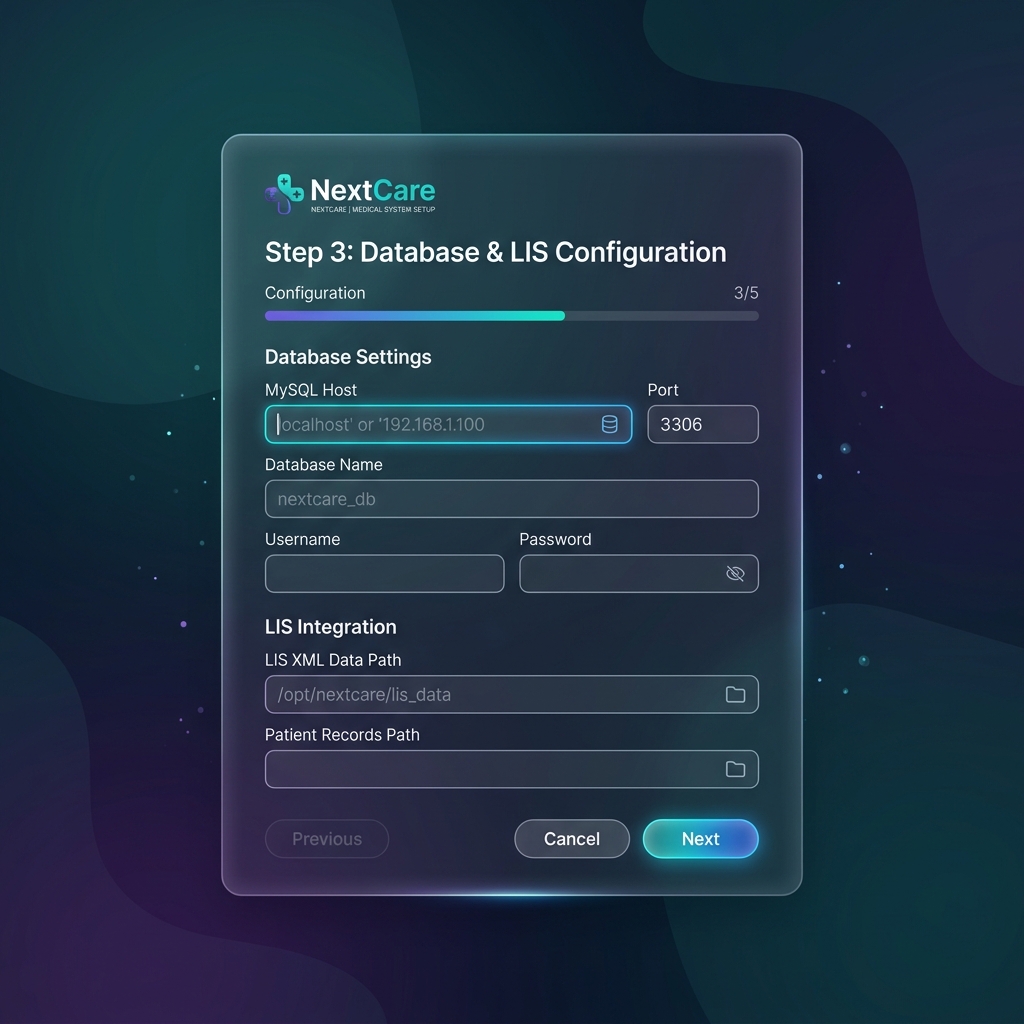
1. Configurazione del Database:
Durante il setup guidato iniziale o nel file di configurazione, inserisci le credenziali di accesso MySQL (IP, Porta, Username, Password e Nome Schema). NextCare popolerà il database creando le tabelle necessarie.
2. Esecuzione in Background come Servizio:
Per fare in modo che il server API Python non si interrompa quando viene chiusa la console di comando:
- Su Windows (con NSSM): Installa NSSM ed esegui `nssm install NextCareService` indicando il percorso di `python.exe` e passando `server.py` come argomento. Imposta l'avvio in modalità automatica.
- Su Linux (con Systemd): Crea il file `/etc/systemd/system/nextcare.service` impostando `ExecStart=/usr/bin/python3 server.py`, `WorkingDirectory` ed impostando `Restart=always`.
Risorse Umane & Turni (HRIS)
Gestione del personale sanitario e pianificazione dei turni di lavoro.
Anagrafica Personale Sanitario
| Operatore | Username | Profili (RBAC) | Ruolo | Stato | Azioni |
|---|
Tabellone Turni Oggi/Domani
| Data | Operatore | Orario | Ruolo Assegnato | Azione |
|---|
Centri Medici & Gestione Asset
Monitoraggio delle stanze e dello stato di manutenzione delle apparecchiature mediche.
Ambulatori e Stanze
| Nome Ambulatorio | Ubicazione | Capacità | Stato Occupazione | Azioni |
|---|
Macchinari e Strumentazioni
| Strumento | Presidio / Sede | N. Serie | Stato | Modifica Stato | Azioni |
|---|
Listini e Convenzioni
Gestisci i listini prezzi delle prestazioni, le compagnie assicurative convenzionate e le provette del laboratorio.
| Codice ↕ | Nome Prestazione / Esame ↕ | Branca / Tipo ↕ | Sede di Validità ↕ | Prezzo Base (€) ↕ | Tariffa Listino (€) ↕ | Variazione % | Azioni |
|---|
Notifiche & Microsoft 365 Cloud Mail
La gestione del motore notifiche Microsoft 365, l'Editor Template visuale a blocchi e l'Audit Log di consegna sono stati consolidati nella scheda SMTP & Notifiche all'interno di Sistema & Multi-Sede.
Modelli, Intestazioni & Consensi Informati
Personalizza l'intestazione dei referti o gestisci ed associa i moduli di consenso informato obbligatori per branca, medico o criteri demografici del paziente.
Infrastruttura Multi-Sede Operativa
Le intestazioni, i recapiti, i loghi, i direttori sanitari e i piè di pagina sono gestiti a livello di Presidio / Centro Medico. Seleziona la sede da configurare per visualizzare ed aggiornare in tempo reale i parametri ufficiali utilizzati per referti LIS/RIS, fatture, ricevute e consensi informati.
Conservazione Digitale & Sostitutiva a Norma di Legge
Piattaforma conforme a CAD (D.Lgs. 82/2005), D.P.C.M. 3/12/2013, GDPR Artt. 9/25/32 e Linee Guida AgID per la conservazione a lungo termine, non ripudiabilità e calcolo dell'impronta crittografica SHA-256 dei documenti sanitari e contabili su purelabsspa.sharepoint.com.
Esploratore Documentale Multi-Società & Multi-Sede
Configurazione Percorsi Storage & Cartelle Locali
Tutti i percorsi di archiviazione sono configurati internamente nella cartella dell'applicazione: C:\NextCare\PureLabs_HealthCore\storage\
1. Archivio Studi DICOM PACS (C-STORE)
Cartella locale di ricezione delle serie e istanze DICOM 3.0.
2. Backup Database MySQL (Dump SQL)
Destinazione dei backup automatici del database purelabs_healthcore_db.
3. Referti Radiologici & Clinici PDF
Archivio PDF referti firmati digitalmente e consegnati ai pazienti.
4. Documenti & Consensi Firmati (Tablet FEA)
Storage sicuro dei PDF grafometrici firmati dai pazienti.
5. Cache Rendering 3D WebGL 2.0 (MPR/VR)
Cache temporanea volumetrica per il caricamento istantaneo nel visualizzatore 3D.
6. Cartella Ingestione & Importazione ZIP
Cartella per l'estrazione e l'onboarding automatico dei file ZIP DICOM.
Archivio Studi PACS
● C-STORE 11105 · MWL 11104 · ZeeroMed NGVSistema Integrato di Archiviazione Immagini Diagnostiche, VNA, Sincronizzazione ZeeroMed Cloud e Registro Dose D.Lgs. 101/2020.
DACS — Registro Dose Radiologica (D.Lgs. 101/2020)
Conformità EURATOM & DRL ISTISANMonitoraggio esposizione radiologica dei pazienti (DLP, CTDIvol, DAP, SSDE, AGD) con soglie di allarme e audit per l'Esperto di Radioprotezione.
Console Operativa TSRM (Tecnico Sanitario Radiologia Medica)
Chiamata Stanze TV · MWL Modality WorklistPannello esecuzione esami, chiamata vocale TTS su monitor sala d'attesa e tracciamento tracciabilità mezzi di contrasto (MDC).
Pazienti in Attesa Esecuzione (Sala Diagnostica)
Tracciamento Mezzo di Contrasto (MDC)
Integrazioni PACS, Nodi DICOM & Storage Tiering
Configurazione AE Title, porte di ricezione C-STORE, Modality Worklist MWL e percorsi di archiviazione disco.
Nodi DICOM Apparecchiature (Modalities)
| Nome | AE Title | IP Address | Porta | C-ECHO |
|---|---|---|---|---|
| MR Philips Ingenia 1.5T | MR_INGENIA | 192.168.1.101 | 104 | OK |
| CT Siemens Somatom go.Top | CT_SOMATOM | 192.168.1.102 | 104 | OK |
| XR Hologic Selenia Dimensions | MG_HOLOGIC | 192.168.1.103 | 104 | OK |
| Gateway Exprivia TeleRadiologia | GW_EXPRIVIA | 192.168.1.104 | 11105 | OK |
| Gateway Elios Diagnostica | GW_ELIOS | 192.168.1.105 | 11105 | OK |
Storage Tiering & Archiviazione PACS
Fascicolo Sanitario Elettronico (FSE 2.0 & Gateway INI)
Interoperabilità Nazionale INI / ModICruscotto di monitoraggio, indicizzazione ed esito pubblicazione dei referti clinico-diagnostici (LIS, RIS Radiologia, Visite) sul gateway regionale e nazionale.
SISTEMA — Pannello di Controllo & Configurazione Enterprise
Gestione Multi-Società (Holding PureLabs + 11 Operative), 17 Sedi Reali, Stanze, Storage Multi-Path, Porte TCP/IP, Schema DB e Backup.
12
17
19
6
656
7.95 MB
Anagrafica Società del Gruppo (Holding & Società Operative)
Ogni società possiede propria Partita IVA, Codice Fiscale, SDI, Piano dei Conti e Sezionali Fatture dedicati.
| ID | Società & Sede Legale | Ruolo Gruppo | Partita IVA / SDI | Piano dei Conti | Sedi & Direzione | Azioni |
|---|